
Motion Keyboard
Klawiatura na iPhone’a, która poprawia słowa na podstawie miejsc, w które dotykasz ekranu. Piszesz szybko i nie celujesz, a spację i kasowanie robisz gestem.
Pobierz z App StoreZa darmo. iPhone z iOS 26 lub nowszym.
Co robi Motion Keyboard
Piszesz z grubsza, a klawiatura składa z tego słowo. Kasujesz, wybierasz podpowiedzi i stawiasz kropki ruchem palca.
Autokorekta z miejsc dotknięć
Klawiatura patrzy na układ wszystkich dotknięć i dopasowuje do niego słowo. Wpiszesz „dxirki”, dostaniesz „dzięki”. Zapamiętuje, jak trafiasz w klawisze, więc z czasem poprawia celniej.
Gesty zamiast klawiszy
Gest w prawo stawia spację, gest w lewo kasuje całe słowo, w dół i w górę wybierasz podpowiedź. Drugi gest w prawo stawia kropkę.
Nic nie wysyła
Klawiatura nie łączy się z internetem. Słowa, których się nauczy, zostają na Twoim iPhonie. Działa też bez pełnego dostępu.
- Polski i angielski
- Ogonki z przytrzymania litery
- Szybkie zwroty na pustym pasku
- Zastępowanie tekstu z iOS
- Kursor na spacji
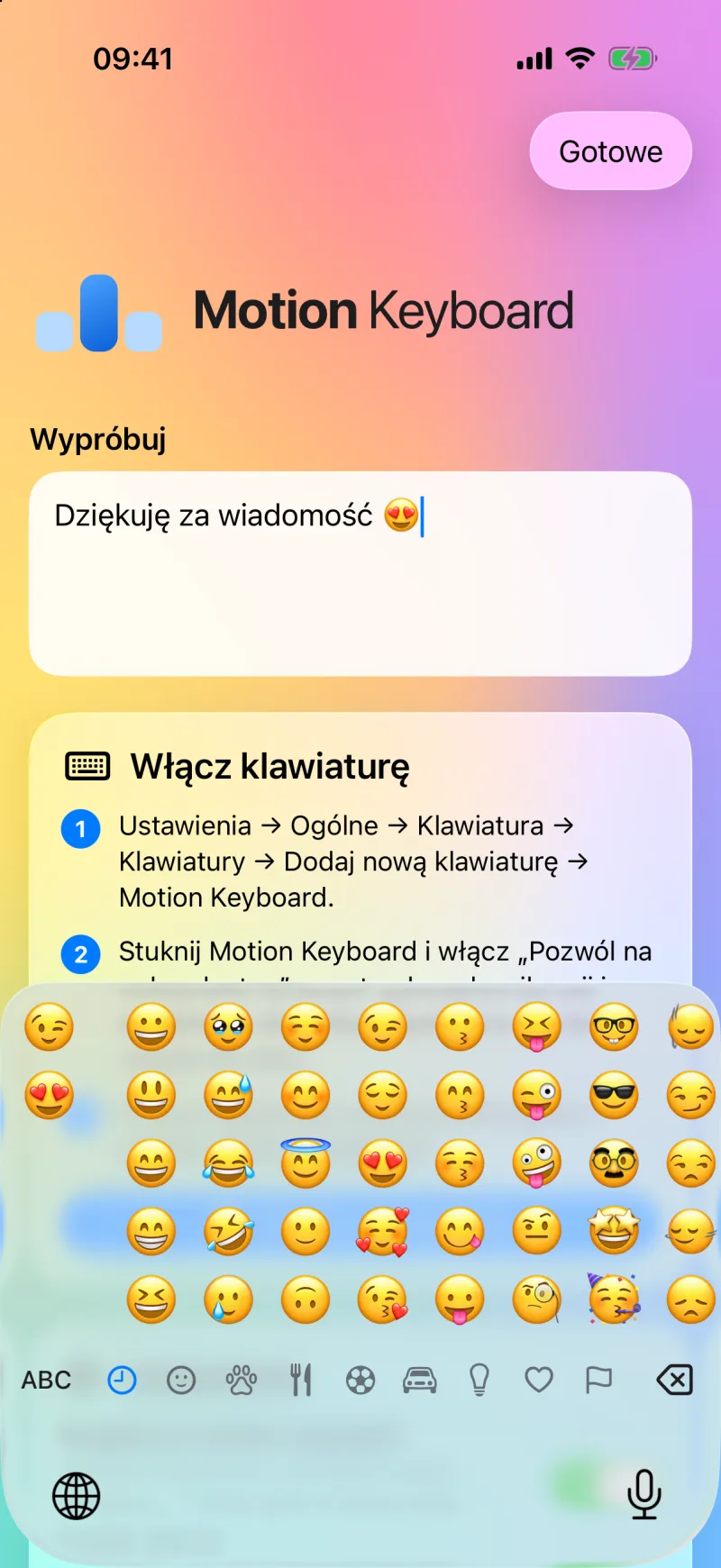
- Emoji i 123 jak u Apple
- Liquid Glass z iOS 26
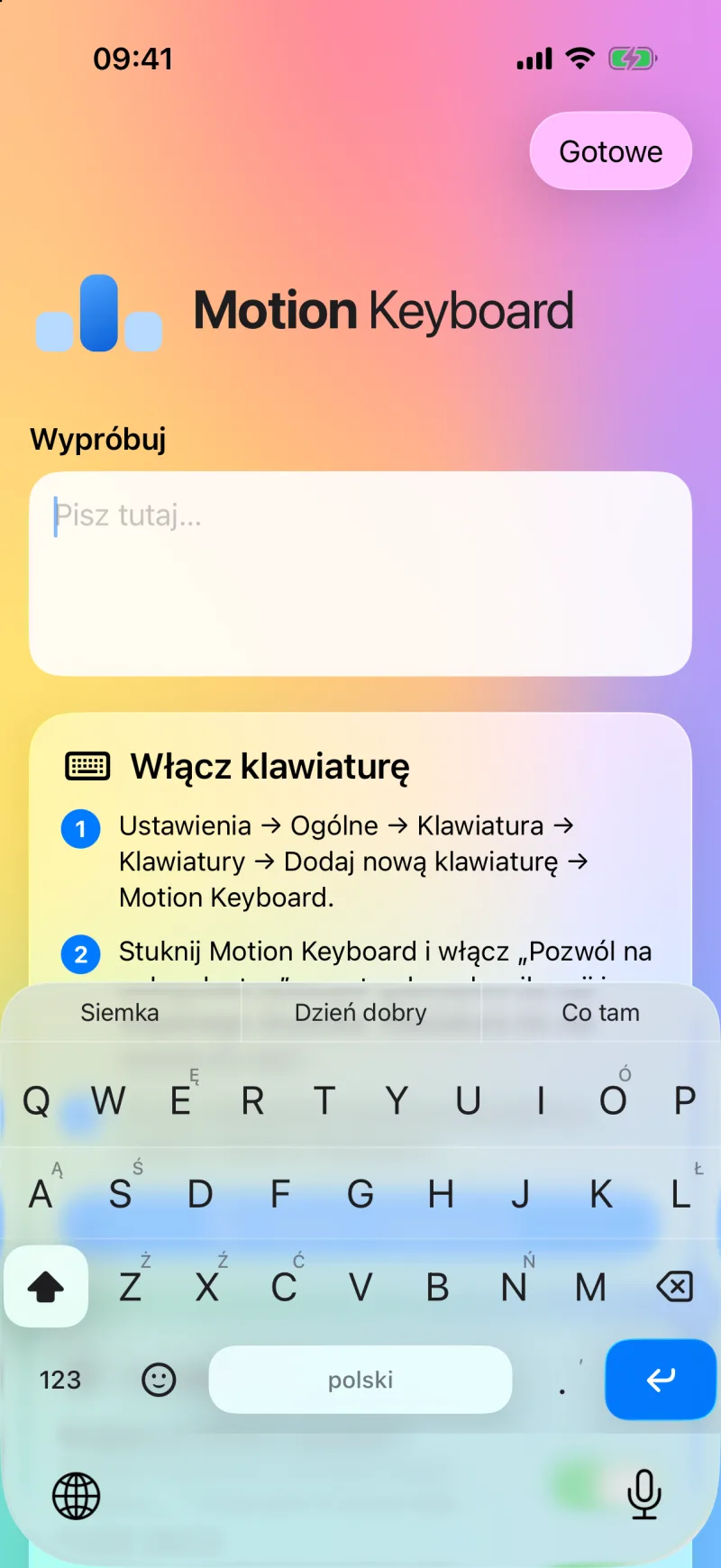
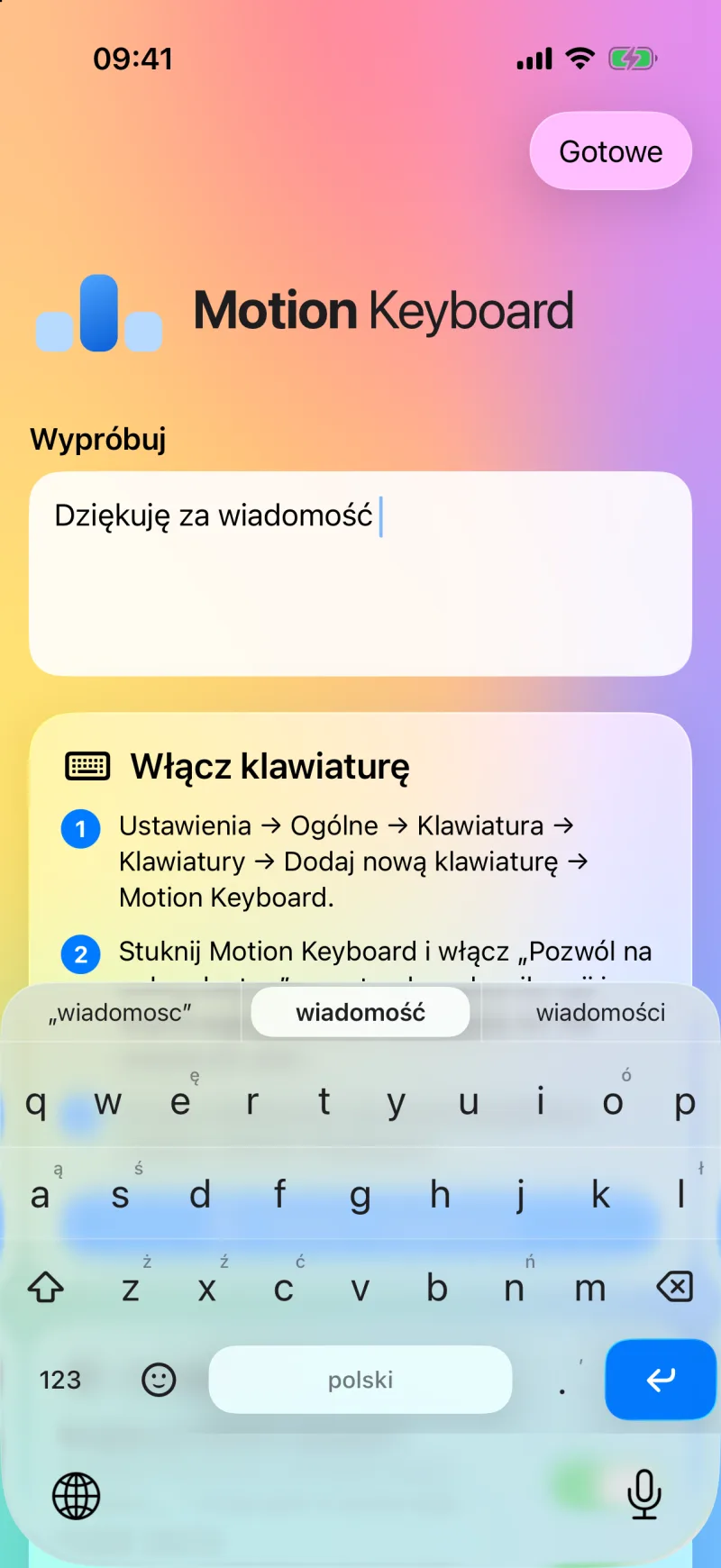
Tak to wygląda
Jedna szklana tafla bez przerw między klawiszami. Każdy punkt należy do jakiegoś klawisza, więc nie trafisz w pustkę.
Gesty
Sześć ruchów zastępuje spację, kasowanie i wybór podpowiedzi. Przesuwasz palcem po literach.
-
W prawo
Spacja i poprawione słowo.
-
Drugi raz w prawo
Kropka. Gestem w dół lub w górę zmienisz ją na , ? ! : ;
-
W lewo
Kasuje całe słowo. Przytrzymaj palec, a kasuje dalej.
-
W dół
Następna podpowiedź. W trakcie pisania zmienia poprzednie słowo.
-
W górę
Poprzednia podpowiedź. Z pierwszej wracasz do tego, co wpisałeś.
-
Jeszcze raz w górę
Dodaje słowo do słownika. Kolejny gest w górę je usuwa.
Jak zacząć
Klawiaturę włączasz raz, w Ustawieniach iPhone’a.
-
Pobierz z App Store
Motion Keyboard jest za darmo. Działa na iPhonie z iOS 26 lub nowszym.
-
Dodaj klawiaturę
Ustawienia → Ogólne → Klawiatura → Klawiatury → Dodaj nową klawiaturę → Motion Keyboard.
-
Wybierz ją globusem
W dowolnym polu tekstowym przytrzymaj globus pod klawiaturą i stuknij Motion Keyboard.
Pytania
Ile kosztuje Motion Keyboard?
Nic. Pobierasz ją z App Store za darmo, bez reklam i bez zakupów w aplikacji.
Po co pełny dostęp?
Pełny dostęp włącza wibracje, dźwięk gestów i słownik wspólny z aplikacją. Bez niego klawiatura też pisze i poprawia słowa.
Czy klawiatura wysyła to, co piszę?
Nie. Klawiatura nie łączy się z internetem i niczego nie wysyła. Szczegóły znajdziesz w polityce prywatności.
Klawiatura poprawiła słowo, którego nie chciałem.
Zrób gest w górę: wróci dokładnie to, co wpisałeś. Kolejny gest w górę doda słowo do słownika i klawiatura przestanie je poprawiać.
Dlaczego w polu hasła widzę klawiaturę Apple?
W polach haseł i kodów iOS zawsze pokazuje klawiaturę systemową. Tak działa każda klawiatura innej firmy.
Jak zmienić język?
Przesuń palcem w bok po spacji: polski ⇄ English. Na start klawiatura bierze język telefonu.